
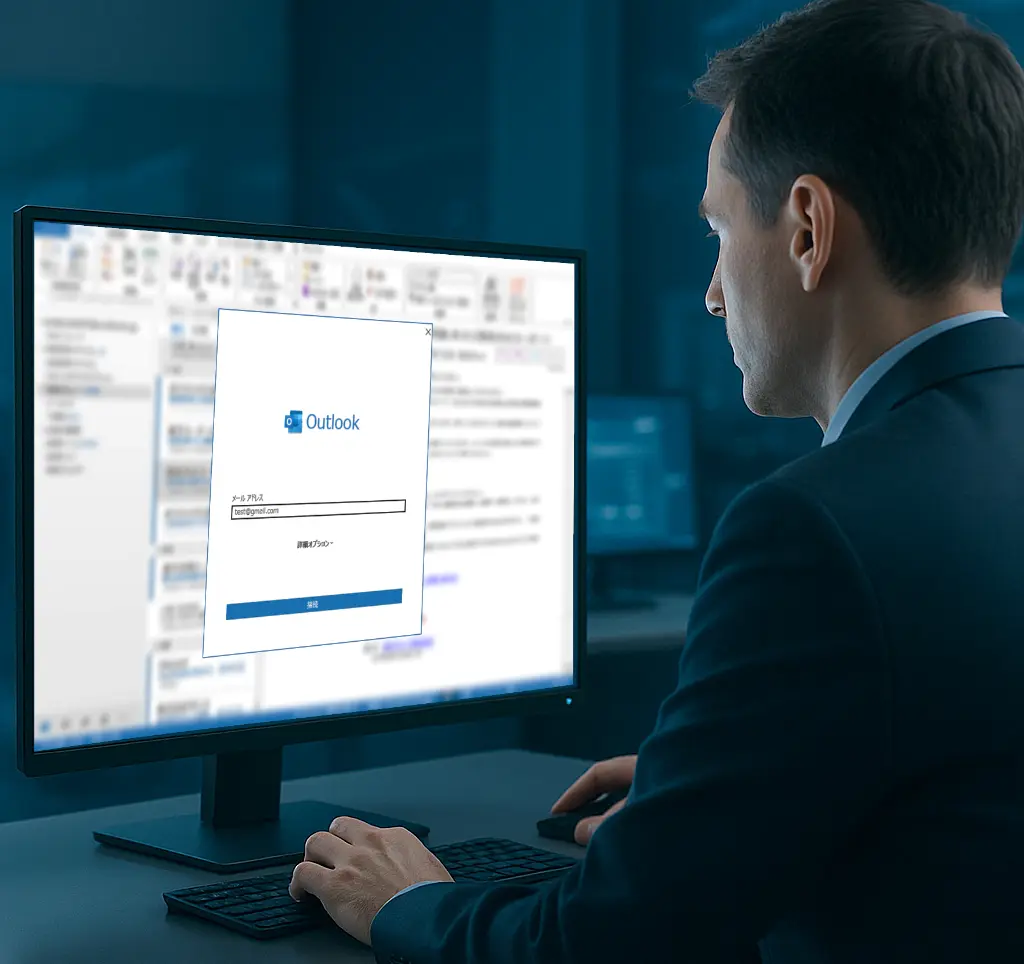
パソコンのメール設定、代わりにおまかせください
プロバイダーメール・Gmail・独自ドメインメールに対応
パソコンやソフトの操作に不安がある方に向けて、メールソフトの初期設定を代行で行うサービスです。
- パソコンを買い替えて、メールが使えなくなってしまった
- プロバイダーのメールをOutlookで受信したい
- GmailをOutlookなどのソフトで見られるようにしたい
- 会社のメールアドレスがうまく設定できない
こうしたケースに、遠隔操作にて対応します。
お客様に代わってマウスを操作し、一緒に画面を見ながら、状況をご説明しつつ進めます。
※遠隔操作の始め方には、わかりやすい手順書と動画をご用意しています。基本的なPC操作に不安がない方であれば、初心者の方でも安心してご利用いただけます。
このような方におすすめです
- パソコンの買い替えでメールの再設定が必要な方
- GmailをOutlookなどのメールソフトでも使いたい方
- 独自ドメインのメールをプロに任せて確実に設定したい方
- 忙しくて自分で調べている時間がない方
対応内容
- Outlook・Thunderbirdなどのメールソフトの初期設定
- POP/IMAPサーバー・ポート番号などの入力
- Gmailやプロバイダーメールのアカウント追加
- 受信エラーや送信エラーのトラブル対応
- 複数端末での同期設定のご相談
料金
- 基本料金:5,000円(税込)
※解決に至らなかった場合、お支払いは調査費の1,500円のみ
※メールアドレス1件の初期設定、1回の接続についての料金です
- お支払い方法:銀行振込・PayPay
作業の流れ
(※ケースにより異なる場合もあります)
遠隔サービス実施前のご説明
遠隔操作サービスや作業中の注意点をご案内いたします。
遠隔操作を開始します
途中、お客様にご入力をお願いしたり、チャットからお尋ねをする場合があります。おそれいりますが、作業終了まで画面からの見守りをお願いいたします。
作業結果をご確認いただきます
遠隔操作では受領印の代わりに、お客様へ最終確認を行っていただいております。
作業報告書をお渡しします
今回の作業内容について、簡単にまとめた報告書をお渡ししております。48時間以内の無料サポートを受ける際に必要な作業番号もこちらに記載があります。
遠隔操作を切断します
担当者より遠隔操作の切断を行い、終了となります。
お申し込みの流れ
- お問い合わせフォームよりご相談ください
- 遠隔操作開始のためのコードをお伝えします
(※ご予約は承っておりません) - コードをご入力いただくと、担当者と遠隔でつながります
- サービスへのご同意後、設定作業を行います
- サポート完了後、お支払い(銀行振込/PayPay)をお願いいたします
よくあるご質問
- Q. サポート対象のメールソフトは?
-
Outlook、OutlookClassic、新しいOUTLOOK(Outlook New)、Thunderbirdに対応しています。
- MACやiPad、スマホの設定も対象ですか?
-
申し訳ございません、Windowsのパソコンのみが対象となります。
- 申し込みにあたり、こちらで用意するものはありますか
-
最低限、正確なメールパスワードが必要です。
独自ドメインやauoneのメールアドレスなど、一部アドレスはPOPアカウントやサーバー情報などの追加情報が必要な場合もあります。
※メールパスワード再発行に必要なプロバイダーとの契約書などお持ちの場合、こちらで再発行を代行できることもあります。
- 法人利用も可能ですか?
-
はい、個人・法人どちらでもご利用いただけます。インボイス非対応の点のみ、あらかじめご了承ください。